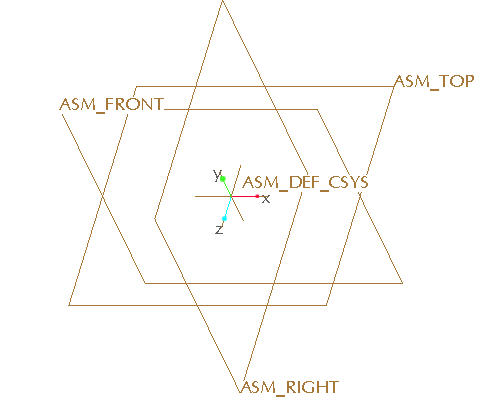
이 자습서에서는 Pro/ENGINEER에서 기존 부품의 간단한 어셈블리를 생성하는 방법에 대한 기본 프로세스를 설명합니다.
작업 1: 새 어셈블리 생성
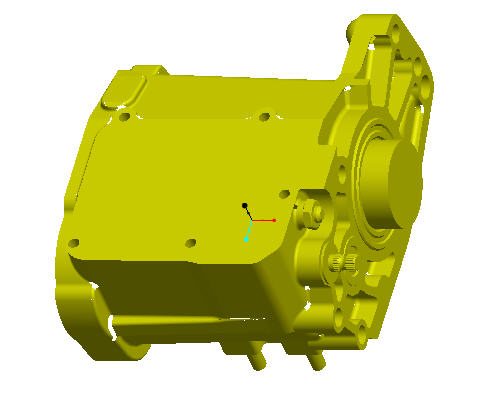
작업 2: 기본 구속을 사용하여 변속기 케이스를 베이스 컴포넌트로 어셈블
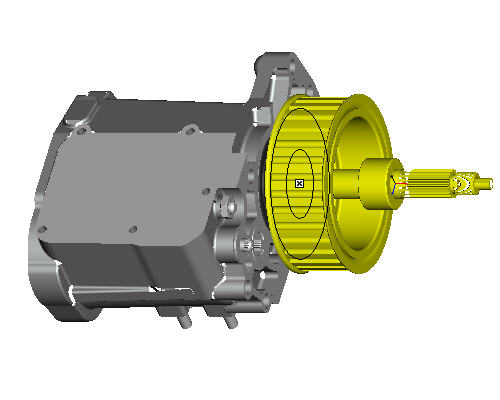
작업 3: 두 개의 구속을 사용하여 벨트 드라이브 풀리 어셈블
작업 4: 세 개의 구속을 사용하여 변속기 커버 어셈블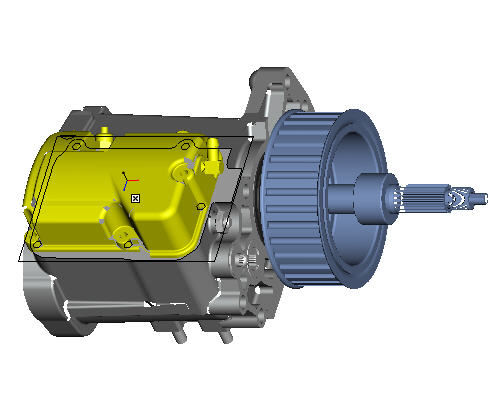
작업 5: 워셔를 변속기 커버에 어셈블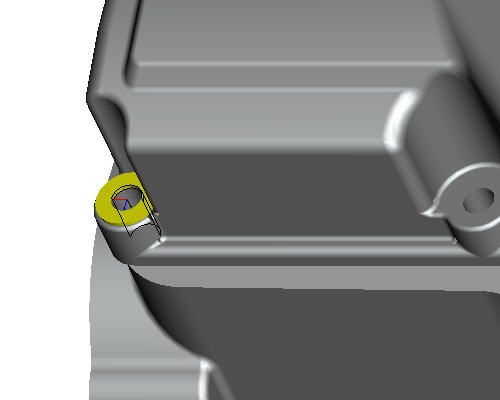
작업 6: 패턴을 사용하여 추가 워셔 배치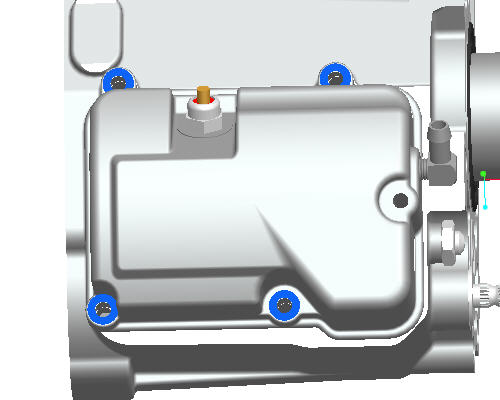
작업 7: 미리 정의된 구속으로 Hex Bolt 어셈블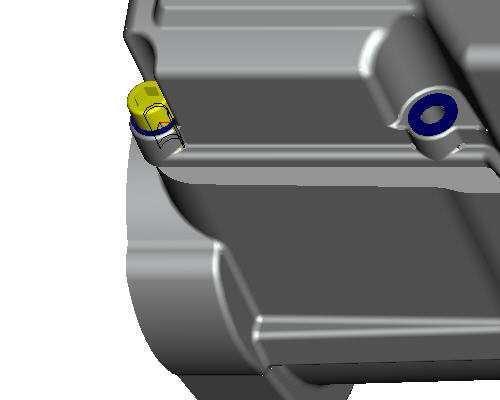
작업 8: 패턴을 사용하여 추가 Hex Bolt 배치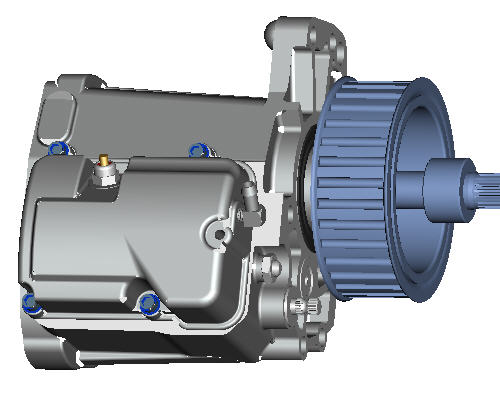
필요한 경우 Pro/ENGINEER Wildfire 4.0 Tryout Edition을 시작합니다.
Pro/ENGINEER가 이미 실행 중이면 모든 창을 닫은 다음 파일(File) > 지우기(Erase) > 표시안된 개체(Not Displayed)...를 사용하여 세션의 모든 개체를 제거합니다.
파일(File) > 작업 디렉토리 설정(Set Working Directory)...을 선택한 다음 HANDS-ON_WF4\06-ASSEMBLY로 이동합니다.
기본 도구 모음에서 새로 만들기(New)  아이콘을 클릭합니다.
새로 만들기(New) 대화상자에서 어셈블리(Assembly) 라디오 버튼을 선택하고 EXAMPLE을 입력합니다.
대화상자에서 확인(OK)을 클릭합니다.
|
|
새 부품이나 어셈블리를 생성할 때는 기본 템플릿이 사용됩니다. 기본 템플릿이란 기본 피쳐, 레이어, 뷰, 매개변수, 단위 등을 포함하는 초기 설계 모델을 말합니다. |
|
|
컴포넌트 배치는 배치 정의 세트를 기반으로 합니다. 처음에 배치되는 컴포넌트를 베이스 컴포넌트라고 합니다. 다른 컴포넌트는 이 컴포넌트 또는 어셈블리 피쳐를 참조합니다. 변속기 케이스 부품을 베이스 컴포넌트로 어셈블합니다. |
기본 도구 모음에서 데이텀 평면(Datum Planes)  , 데이텀 점(Datum Points)
  , 데이텀 축(Datum Axes)
  및 좌표계(Coordinate Systems)
  를 클릭하여 해당 디스플레이를 전환합니다.
오른쪽 도구 모음에서 컴포넌트 어셈블(Component Assemble)  아이콘을 선택합니다.
대화상자에서 TRANSMISSION_CASE.PRT를 선택하고 열기(Open)를 선택합니다. 다음 그림과 같이 새 컴포넌트가 화면에 노란색으로 나타납니다.
|
|
파일 열기(File Open) 대화상자에서 미리보기(Preview) 버튼을 클릭하면 ProductView Express를 사용하여 선택한 Pro/ENGINEER 개체의 그래픽 미리보기가 표시됩니다. |
화면 아래에 있는 어셈블리 대시보드에서 자동(Automatic) 또는 인접 화살표를 클릭한 다음 기본(Default) 구속을 선택하여 구속 목록을 표시합니다.
|
|
기본 구속은 컴포넌트의 기본 좌표계를 어셈블리의 기본 좌표계에 정렬하여 컴포넌트를 어셈블리 원점에 배치합니다. |
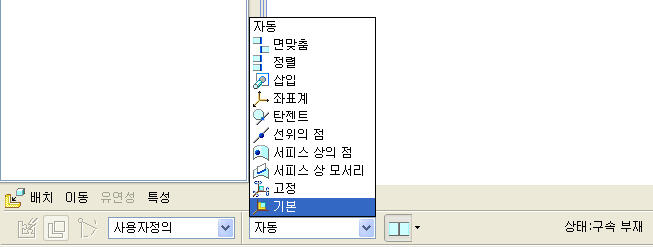
|
|
컴포넌트 배치 대시보드에서 컴포넌트의 현재 상태(STATUS)는 컴포넌트가 완전 구속(Fully Constrained), 부분 구속(Partially Constrained), 부적절한 구속(Constraints Invalid) 또는 구속 부재(No Constraints)인지 보고합니다. 배치가 모든 필수 자유도에 정의되어 있는 컴포넌트는 완전 구속(Fully Constrained) 상태입니다. 구속이 유효한 경우 해당 컴포넌트는 불완전한 구속을 가진 패키지가 될 수 있습니다. |
컴포넌트 완료(Complete Component)  를 선택하여 케이스의 어셈블리를 완료합니다.
|
|
벨트 드라이브 풀리는 풀리 샤프트를 변속기의 출력 샤프트에 정렬한 다음 두 서피스를 면맞춤하여 어셈블됩니다. 풀리 샤프트와 출력 샤프트는 회전이 자유롭기 때문에 두 자유도만 컴포넌트에 대해 완전 구속(Fully Constrained)으로 정의됩니다. |
오른쪽 도구 모음에서 컴포넌트 어셈블(Component Assemble) 아이콘을 선택합니다.
열기(Open) 대화상자에서 BELT_DRIVE.PRT를 어셈블할 부품으로 선택하고 열기(Open)를 선택합니다. 벨트 드라이브 모델이 그래픽 창에 나타나면서 어셈블될 부품이 노란색으로 표시됩니다.
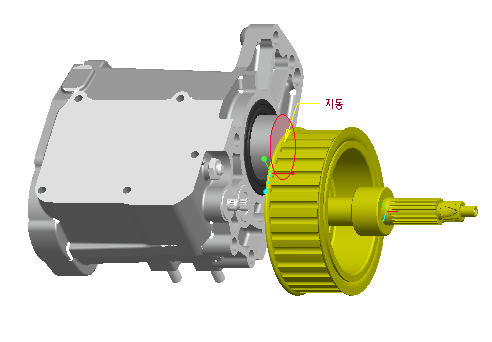
다음 그림과 같이 변속기의 출력 샤프트의 외부 서피스를 클릭합니다. 선택한 서피스는 빨간색으로 표시되며, 서피스를 가리키는 "자동" 메모가 표시됩니다.
|
|
서피스를 선택하려면 서피스 위로 마우스를 이동한 다음 서피스가 파란색으로 바뀌면 마우스 왼쪽 버튼을 사용하여 서피스를 선택합니다. |
창을 마우스 가운데 버튼을 누른 채 드래그하여 모델을 다음 그림과 같은 방향으로 회전합니다.
|
|
마우스 가운데 버튼을 누른 채 드래그하는 것은 마우스 가운데 버튼을 "누른 상태"로 마우스를 움직이는 것을 의미합니다. |
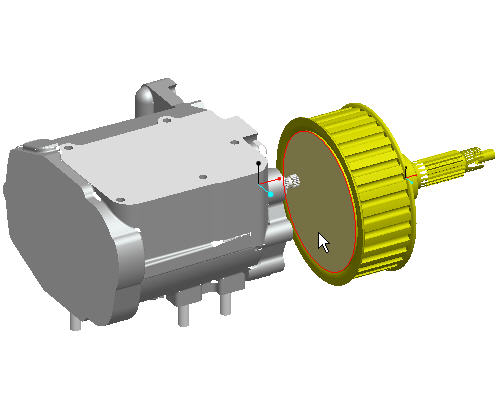
다음 그림과 같이 벨트 드라이브 부품의 서피스를 클릭합니다.
|
|
자동 구속을 설정하면 컴포넌트 및 어셈블리에서 선택한 참조를 기반으로 적합한 구속 유형이 자동으로 선택됩니다. |
벨트 드라이 부품은 변속기의 출력 샤프트와 면맞춤되지만 컴포넌트는 완전히 구속되지 않습니다.
Ctrl+D를 선택하여 모델을 기본 방향으로 변경합니다.
다음 그림과 같이 드라이브 풀리의 원통형 서피스를 선택합니다.
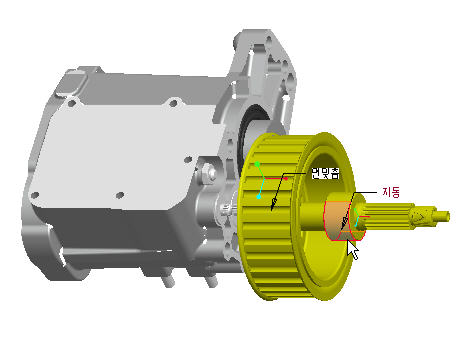
변속기 케이스에 있는 출력 샤프트의 원통형 서피스를 선택하기 쉽도록 모델을 정위합니다. 스크롤 버튼을 아래쪽으로 굴려서 확대합니다. Shift 키와 마우스 가운데 버튼을 누른 채 드래그하여 모델을 화면 중심으로 팬합니다. 마우스 가운데 버튼을 누른 채 드래그하여 모델을 회전합니다.
다음 그림에서 하늘색으로 표시된 변속기 케이스에 있는 출력 샤프트의 원통형 서피스를 선택합니다. 자동 구속에 의해 두 샤프트가 정렬됩니다.
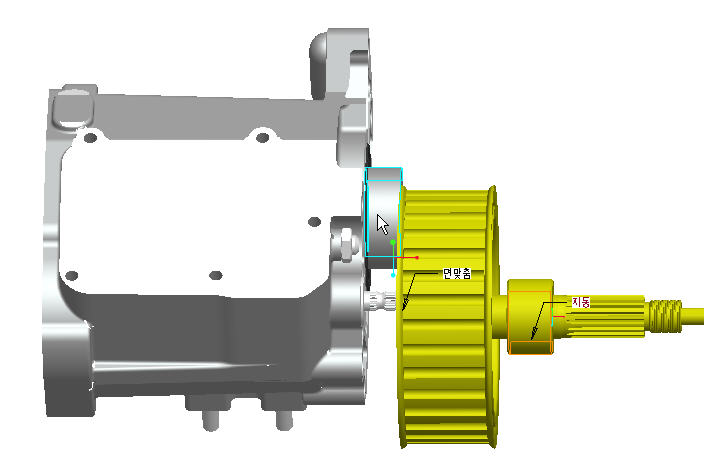
대시보드에서 컴포넌트 완료(Complete Component) 를 선택합니다.
|
|
대시보드에서 배치(Placement) 탭을 선택하여 컴포넌트 또는 어셈블리의 기존 구속 유형 및 참조를 검토하거나 다시 선택합니다. |
기본 도구 모음에서 다시 그리기(Repaint)  아이콘을 선택합니다.
Ctrl+D를 선택하여 모델을 기본 방향으로 변경합니다.
|
|
변속기 커버는 세 개의 자유도에서 모두 컴포넌트에 완전 구속(Fully Constrained)될 수 있도록 세 개의 배치 구속을 사용합니다. |
기본 도구 모음에서 데이텀 평면(Datum Planes) 을 클릭하여 어셈블리의 데이텀을 표시합니다.
오른쪽 도구 모음에서 컴포넌트 어셈블(Component Assemble) 아이콘을 선택합니다.
열기(Open) 대화상자에서 TRANSMISSION_COVER.PRT를 어셈블할 부품으로 선택하고 열기(Open)를 선택합니다. 변속기 커버 모델이 그래픽 창에 나타나면서 어셈블될 부품이 노란색으로 표시됩니다.
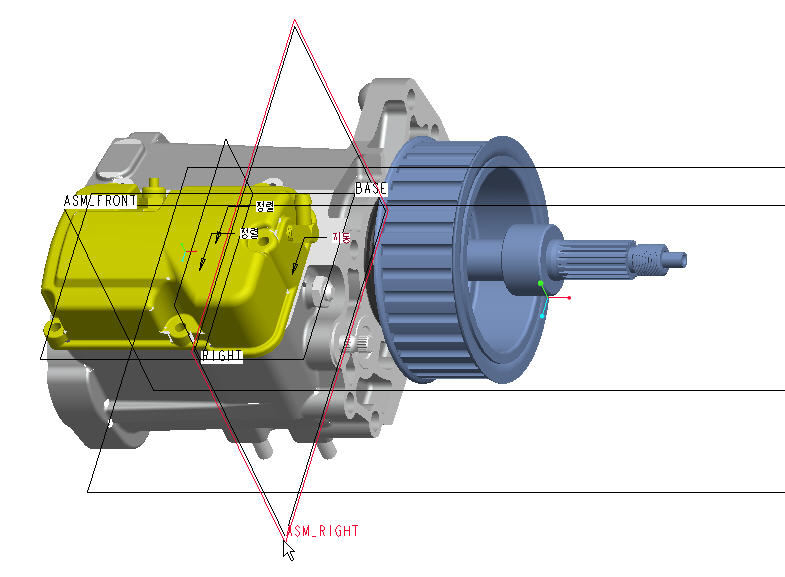
다음 그림과 같이 커버의 참조에 대한 BASE 데이텀 평면을 선택합니다.
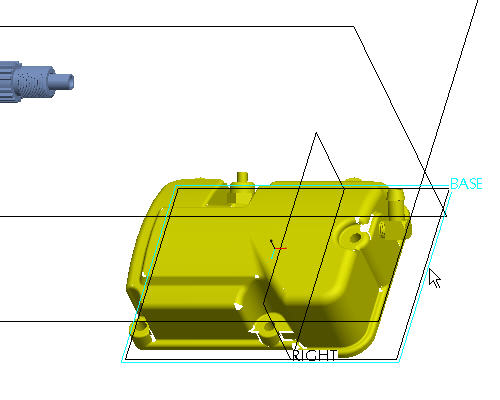
다음 그림과 같이 정렬할 변속기 케이스의 위쪽을 선택합니다. 이제 부품이 이동하면서 첫 번째 구속으로 선택된 서피스에 정렬됩니다.
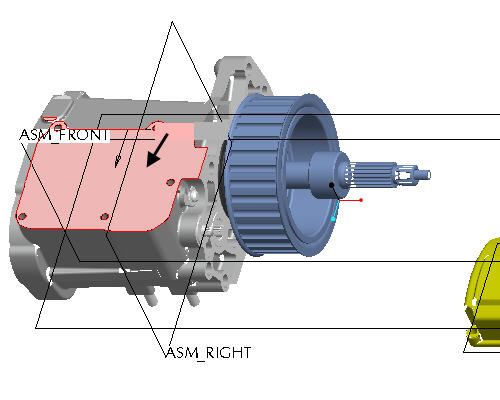
다음 그림과 같이 커버의 RIGHT 데이텀 평면을 선택합니다.
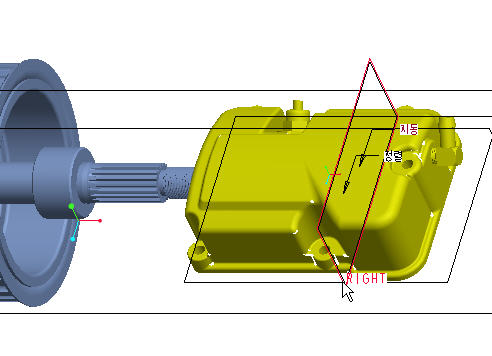
다음 그림과 같이 ASM_RIGHT 데이텀 평면을 선택합니다. 이제 커버가 두 번째 구속으로 정렬에 스냅됩니다.
기본 도구 모음에서 데이텀 평면(Datum Planes) 을 클릭하여 어셈블리의 데이텀을 표시합니다.
|
|
|
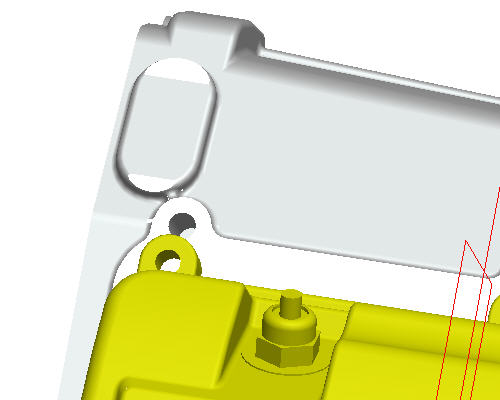
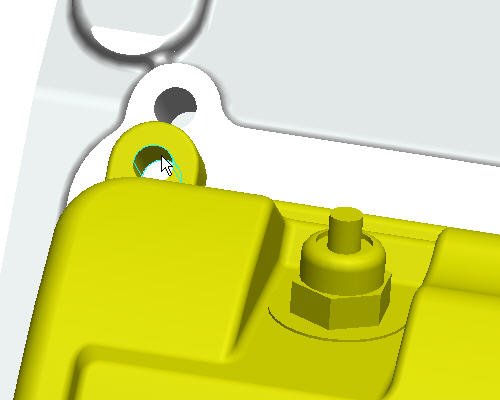
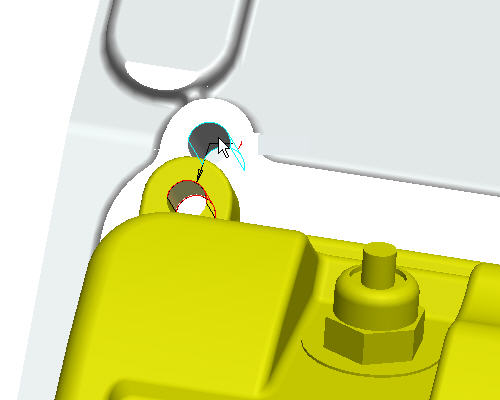
를 선택하여 커버의 배치를 완료합니다. 아이콘을 선택합니다.오른쪽 도구 모음에서 컴포넌트 어셈블(Component Assemble) 아이콘을 선택합니다.
열기(Open) 대화상자에서 WASHER.PRT를 어셈블할 부품으로 선택하고 열기(Open)를 선택합니다. 워셔 모델이 그래픽 창에 나타나면서 어셈블될 부품이 노란색으로 표시됩니다.
|
|
다음과 같은 마우스 및 키 조합을 사용하여 컴포넌트를 어셈블리 모델과 독립적으로 이동할 수 있습니다.
|
Ctrl+Alt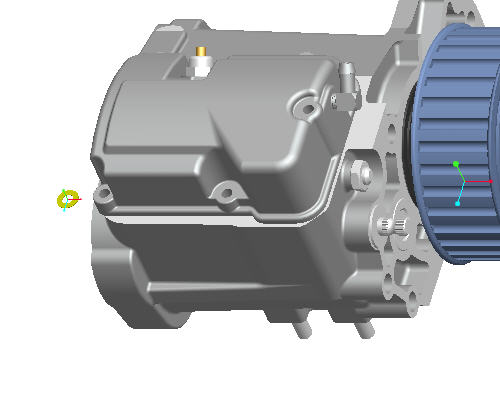
변속기 커버의 왼쪽 아래 구멍을 선택하기 쉽도록 모델을 정위합니다. 스크롤 버튼을 아래쪽으로 굴려서 확대합니다. Shift 키와 마우스 가운데 버튼을 누른 채 드래그하여 모델을 화면 중심으로 팬합니다. 마우스 가운데 버튼을 누른 채 드래그하여 모델을 회전합니다.
다음 그림과 같이 워셔의 내부 원통형 서피스를 선택합니다.
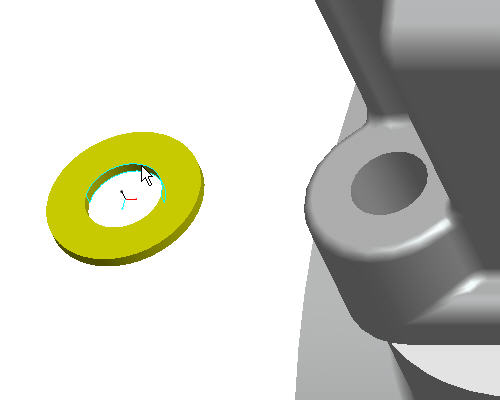
다음 그림과 같이 변속기 케이스에 있는 구멍의 원통형 서피스를 선택합니다. 이제 워셔가 첫 번째 구속으로 구멍과 정렬되어야 합니다.
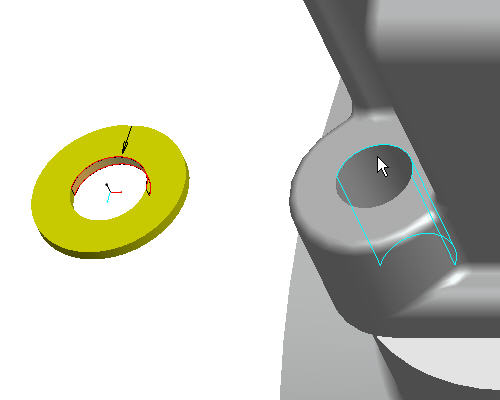
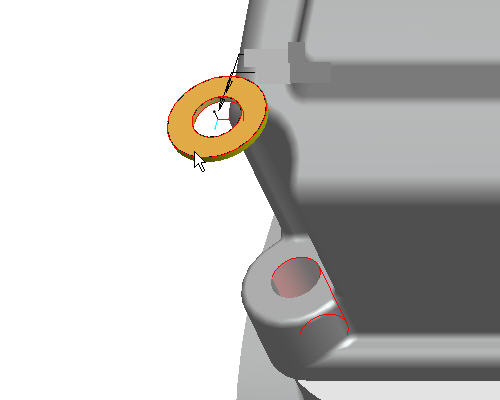
다음 그림과 같이 변속기 커버에 있는 구멍의 상위 서피스를 선택합니다. 워셔의 위쪽이 커버의 위쪽과 정렬되었기 때문에 워셔가 커버 안쪽에 배치됩니다.
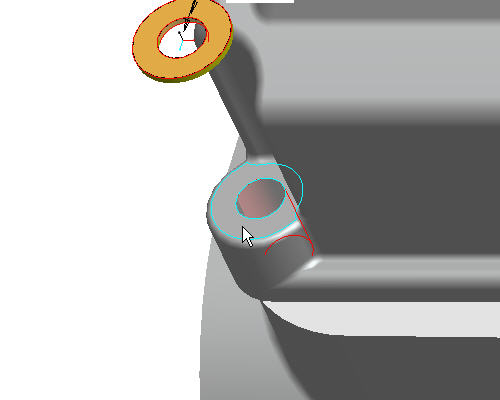
대시보드에서 컴포넌트 배치 전환(Component Placement Flip)  아이콘을 선택하여 구속 방향을 변경합니다. 이제 워셔가 올바른 방향으로 전환됩니다.
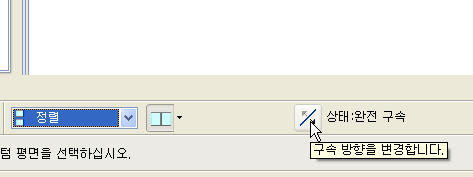
대시보드에서 컴포넌트 완료(Complete Component)  를 선택합니다.
기본 도구 모음에서 다시 그리기(Repaint) 아이콘을 선택합니다.
Ctrl+D를 선택하여 모델을 기본 방향으로 변경합니다.
|
|
워셔는 변속기 커버에 있는 총 4개의 구멍 위치에 배치되어야 합니다. 이 작업은 워셔를 패턴화하여 수행할 수 있습니다. |
다음 그림과 같이 모델 트리에서 워셔 부품을 클릭합니다. 워셔가 그래픽 창에서 빨간색으로 강조표시되어야 합니다.
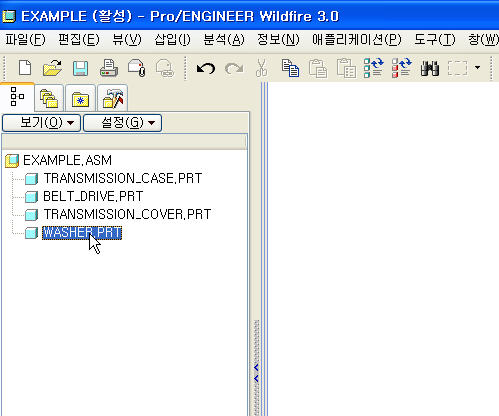
마우스 오른쪽 버튼을 누른 채 풀다운 메뉴에서 패턴(Pattern)을 선택합니다.
패턴 대시보드의 기본 패턴 유형은 transmission_case에 있는 구멍의 패턴을 참조하는 참조(Reference)입니다. 워셔를 패턴화할 위치에 검정색 점이 생성됩니다.
 를 선택하여 기본 패턴을 적용합니다. 그림과 같이 어셈블리에 네 개의 워셔가 있습니다.
 |
|
Pro/ENGINEER에는 어셈블리 프로세스를 쉽게 수행할 수 있도록 공통 어셈블리 참조를 기존 부품에 저장하는 기능이 있습니다. |
오른쪽 도구 모음에서 컴포넌트 어셈블(Component Assemble) 아이콘을 선택합니다.
열기(Open) 대화상자에서 HEX_BOLT.PRT를 어셈블할 부품으로 선택하고 열기(Open)를 선택합니다. 볼트가 어셈블리에 표시될 때 볼트에는 이미 어셈블리 참조 태그(삽입, 면맞춤)가 있습니다.
|
|
볼트는 부품과 함께 저장된 컴포넌트 인터페이스 정보로 미리 정의되어 있습니다. |
변속기 커버의 왼쪽 아래 구멍을 선택하기 쉽도록 모델을 정위합니다. 스크롤 버튼을 아래쪽으로 굴려서 확대합니다. Shift 키와 마우스 가운데 버튼을 누른 채 드래그하여 모델을 화면 중심으로 팬합니다. 마우스 가운데 버튼을 누른 채 드래그하여 모델을 회전합니다.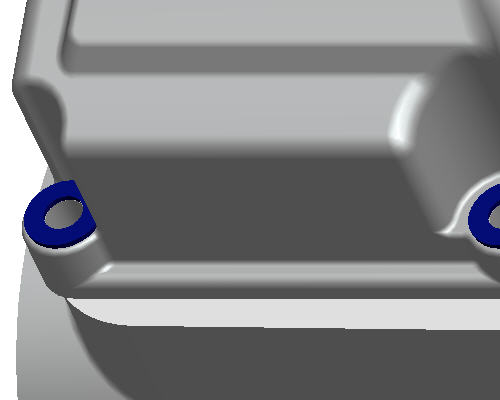
다음 그림과 같이 볼트 구멍의 원통형 서피스를 선택합니다.
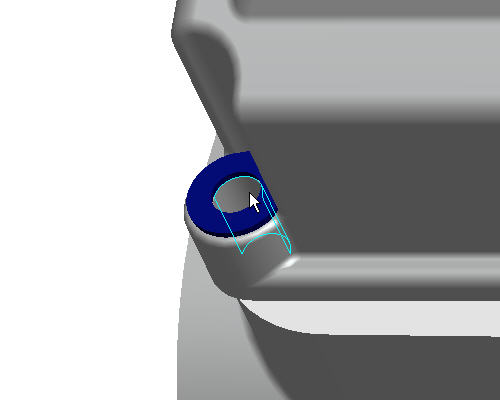
다음 그림과 같이 워셔의 상위 서피스를 선택하여 배치를 완료합니다. 볼트의 참조를 선택하지 않아도 볼트가 제자리에 스냅됩니다.
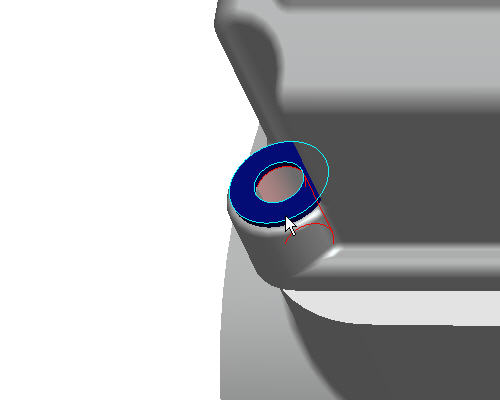
대시보드에서 컴포넌트 완료(Complete Component) 를 선택합니다.
기본 도구 모음에서 다시 그리기(Repaint) 아이콘을 선택합니다.
Ctrl+D를 선택하여 모델을 기본 방향으로 변경합니다.
|
|
워셔와 같이 Hex Bolt는 변속기 커버에 있는 총 4개의 구멍 위치에 배치되어야 합니다. 이 작업은 볼트를 패턴화하여 수행할 수 있습니다. |
다음 그림과 같이 모델 트리에서 HEX_BOLT 부품을 클릭합니다. HEX_BOLT가 그래픽 창에서 빨간색으로 강조표시되어야 합니다.
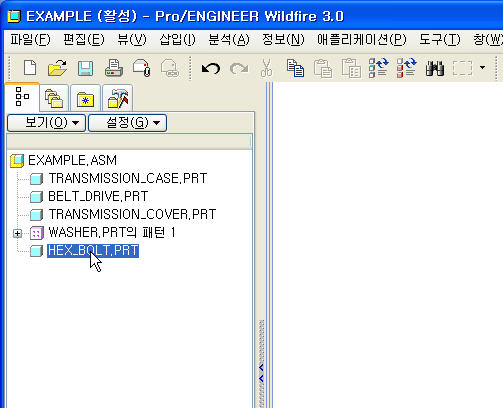
마우스 오른쪽 버튼을 누른 채 풀다운 메뉴에서 패턴(Pattern)을 선택합니다.
패턴 대시보드의 기본 패턴 유형은 transmission_case에 있는 구멍의 패턴을 참조하는 참조(Reference)입니다. 볼트를 패턴화할 위치에 검정색 점이 생성됩니다.
대시보드에서 피쳐 완료(Complete Feature) 를 선택하여 기본 패턴을 적용합니다. 그림과 같이 어셈블리에 네 개의 볼트가 있습니다. 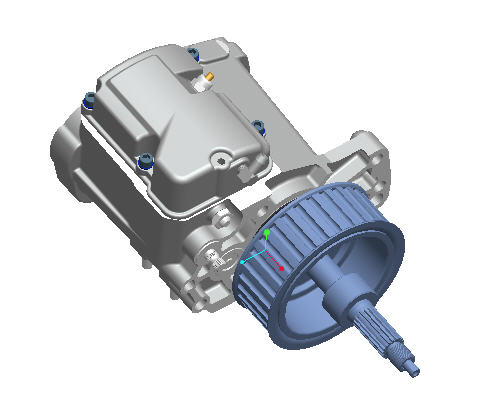
기본 도구 모음에서 저장(Save)  을 클릭합니다.


